
חיפוש מדפסת, פילמנט, לייזר...
 ProMaker
·
19 בפברואר 2026
·
1 דקות קריאה
ProMaker
·
19 בפברואר 2026
·
1 דקות קריאה
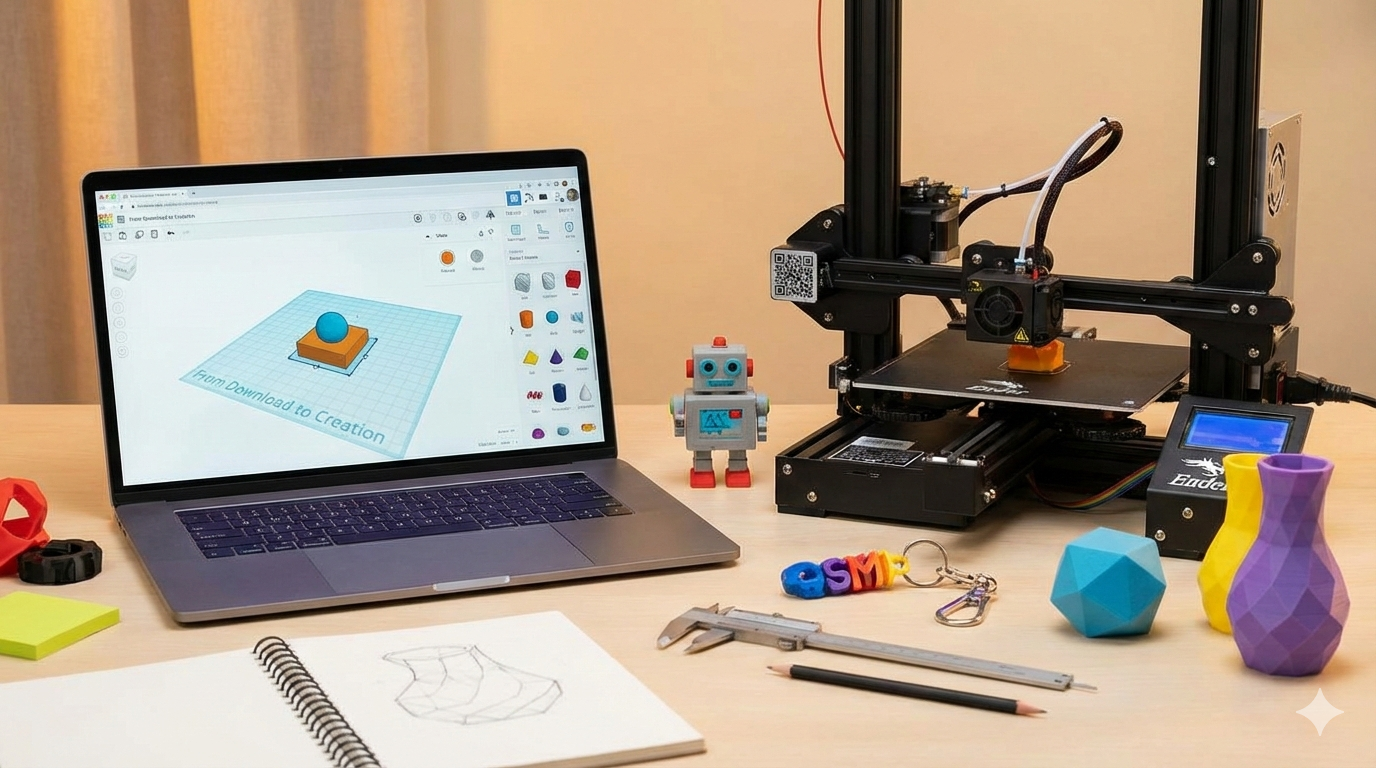
רבים מבעלי המדפסות הביתיות מסתפקים בחיפוש מודלים ברשת, אך הקסם האמיתי מתחיל כשצריך חלק ספציפי לתיקון בבית, או כשעולה רעיון למוצר חדש. הנה שלוש התוכנות המובילות שמאפשרות לכל אחד להתחיל לתכנן, ללא עלות.
זוהי תוכנה מבית Autodesk הפועלת ישירות מהדפדפן (אין צורך בהתקנה). היא מבוססת על שיטת "בנייה בקוביות" – מחברים צורות גיאומטריות פשוטות (קוביות, כדורים, גלילים) או מחסירים אותן זו מזו כדי ליצור חורים.
למי זה מתאים? ילדים, מתחילים מוחלטים, או מי שצריך לעצב חלקים פשוטים מאוד במהירות.
יתרונות: למידה תוך דקות, ממשק צבעוני וידידותי, עובדת על כל מחשב.
חסרונות: מוגבלת מאוד כשמדובר בצורות מורכבות או הנדסיות מדויקות.
גם היא מבית Autodesk, אבל כאן כבר מדובר ב"ליגה של הגדולים". זוהי תוכנת CAD (תכנון בעזרת מחשב) פרמטרית. זה אומר שניתן להגדיר מידות מדויקות ולחזור אחורה ב"ציר הזמן" כדי לשנות מידה, וכל המודל יתעדכן בהתאם.
למי זה מתאים? למי שרוצה לתכנן חלקים מכניים, אביזרים לבית או מוצרים הדורשים דיוק של מילימטרים.
האותיות הקטנות: התוכנה חינמית לשימוש אישי/חובבני (Personal Use) תחת מגבלות מסוימות.
יתרונות: עוצמה אדירה, קהילת מדריכים עצומה ביוטיוב, יכולת סימולציה.
בניגוד ל-Fusion שמתמקדת בהנדסה, Blender היא תוכנה ליצירת אמנות, דמויות וצורות אורגניות. אם אתם רוצים להדפיס פסל של דרקון או דמות ממשחק מחשב, זה הכלי שלכם.
למי זה מתאים? אמנים, מעצבי דמויות ומי שאוהב "לפסל" בצורה חופשית.
יתרונות: קוד פתוח (חינם לחלוטין ללא הגבלות), יכולות גרפיות מדהימות.
חסרונות: עקומת למידה חדה מאוד (היא נחשבת לאחת התוכנות הקשות ללמידה עצמית בהתחלה).
| תוכנה | סגנון עבודה | רמת קושי | מתאימה ל… |
| Tinkercad | בנייה בצורות | קלה מאוד | מחזיקי מפתחות, שלטים פשוטים, למידה בסיסית |
| Fusion 360 | תכנון הנדסי/מדויק | בינונית | חלקי חילוף, מארזים לאלקטרוניקה, כלים טכניים |
| Blender | פיסול דיגיטלי | קשה | דמויות, תכשיטים מורכבים, אמנות |
אל תנסו ללמוד את התוכנה "על יבש". בחרו פרויקט קטן – למשל, מתלה פשוט למפתחות או מעמד לטלפון – וחפשו ביוטיוב מדריך ספציפי ליצירת המגן הזה. הלמידה תוך כדי עבודה היא האפקטיבית ביותר:
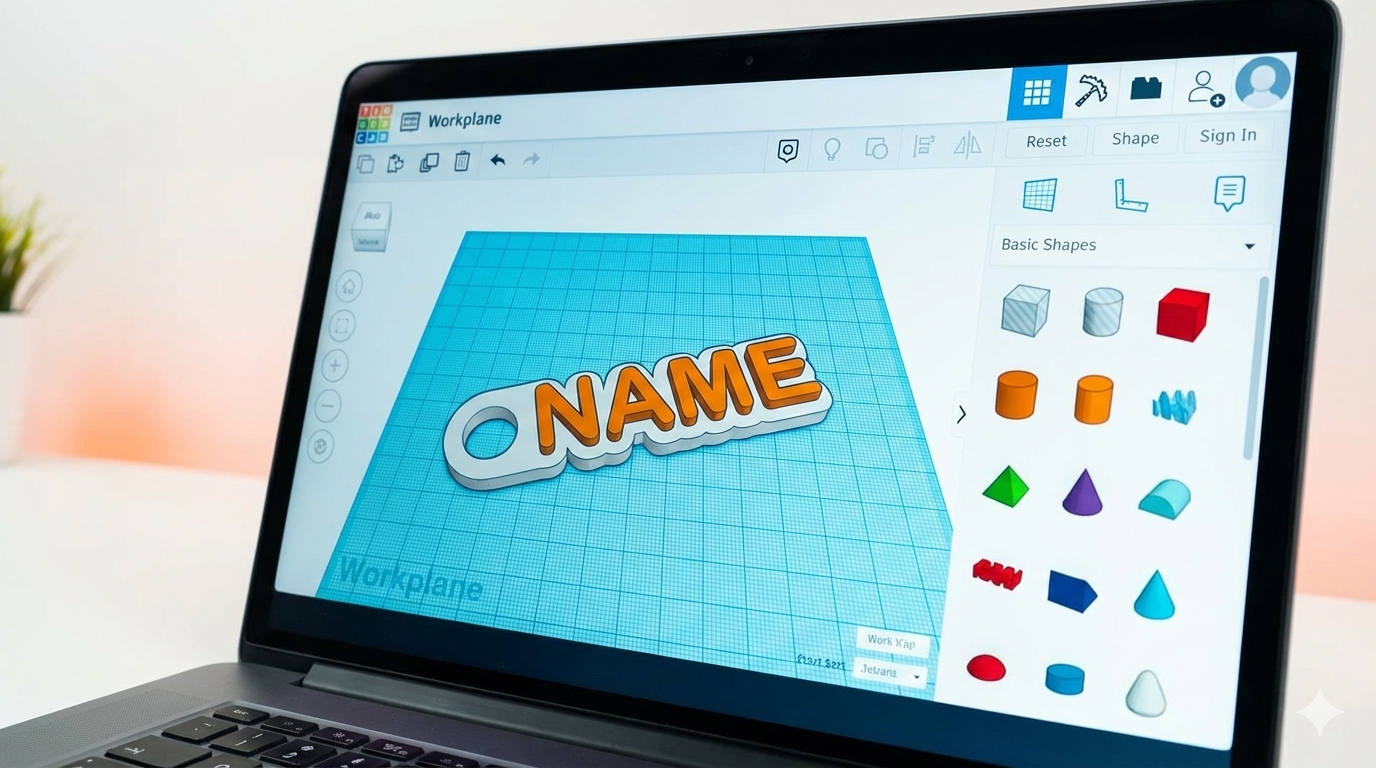
מה לומדים: הוספת טקסט, שינוי גודל פרופורציונלי, ושימוש ב"חור" (Hole) כדי ליצור טבעת לחיבור המפתחות.
האתגר: למקם את האותיות כך שהן יחפפו מעט אחת לשנייה כדי שהן לא יתפרקו אחרי ההדפסה.
למה זה טוב? זה נותן סיפוק מיידי, זמן ההדפסה קצר (כ-20 דקות), וזו מתנה נהדרת.
יצירת קובייה עם נקודות או סמלים בכל פאה.
מה לומדים: שימוש בכלי ה-Align (יישור) כדי למרכז את הנקודות, וסיבוב הצורה (Rotation) ב-90 מעלות בדיוק כדי לעבוד על כל פאה.
האתגר: להשתמש בנקודות כ"חורים" שנכנסים רק מילימטר אחד פנימה לתוך הקובייה.
טיפ למתקדמים: נסו ליצור קובייה עם שמונה פאות (D8) בתוך Tinkercad.
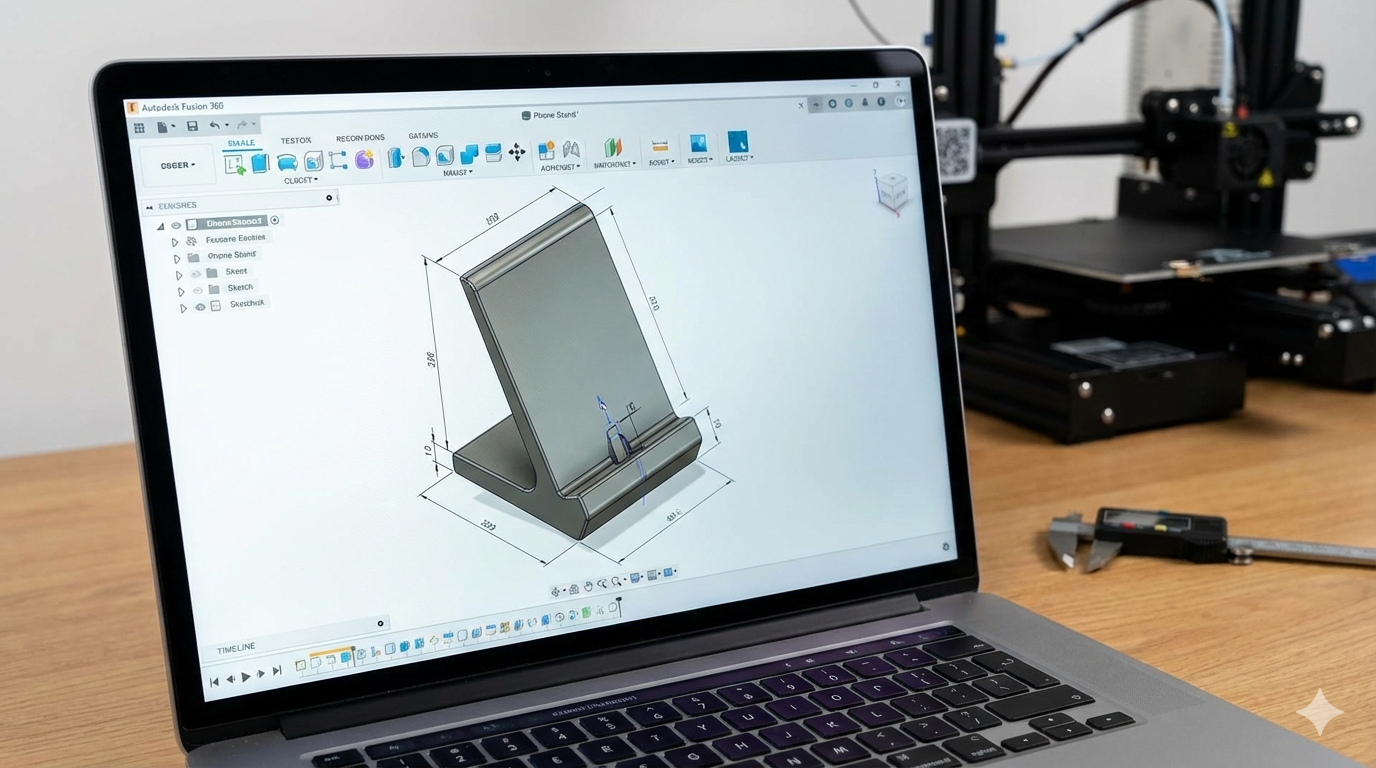
עיצוב מעמד פשוט לשולחן העבודה שמתאים בדיוק לטלפון שלכם.
מה לומדים: הבנה של "זוויות הדפסה". אם המעמד יהיה בשיפוע חד מדי, המדפסת תצטרך "תמיכות" (Supports). המטרה היא לעצב מעמד שיכול להדפיס את עצמו ללא תמיכה.
האתגר: למדוד את עובי הטלפון (עם הכיסוי!) ולהשאיר "מרווח טעות" (Tolerance) של כ-0.5 מ"מ כדי שהוא לא ייכנס בלחץ.
כאן עוברים למידול פרמטרי. קחו ידית של מגירה או כפתור של מכונת כביסה שנשבר, ונסו לשחזר אותו.
מה לומדים: שימוש בקליבר (מד זחילה) למדידת המציאות, ושימוש בכלי ה-Sketch וה-Extrude ב-Fusion 360.
האתגר: יצירת החיבור הפנימי (למשל צורת D או ציר משונן) שמתלבש בדיוק על המכשיר.
הערך המוסף: זה הרגע שבו הקורא מבין שהמדפסת היא לא רק צעצוע, אלא כלי תיקון עוצמתי.
זהו פרויקט הדגל למעבר למידול "מקצועי":
וידאו (אנגלית): Fusion 360: Designing a Replacement Knob – מדריך שמראה איך מודדים חלק קיים ומשחזרים אותו.
עיצוב כלי קיבול מעוצב עם דפנות דקות.
מה לומדים: פקודת ה-Shell (קליפה). אתם מעצבים צורה מלאה (למשל פירמידה הפוכה או יהלום), והתוכנה "מרוקנת" את התוכן שלה בלחיצת כפתור ומשאירה דפנות בעובי אחיד.
האתגר: יצירת חורי ניקוז קטנים בתחתית שיהיו גדולים מספיק למים אבל קטנים מספיק כדי שלא יידרשו תמיכות.
הסוד בלימוד מידול הוא לא לנסות לזכור את כל הכפתורים בתוכנה, אלא פשוט להתחיל פרויקט. בכל פעם שתתקלו בבעיה – למשל, 'איך אני מעגל את הפינה הזו?' – חפשו את הפתרון הספציפי ביוטיוב. תוך שלושה-ארבעה פרויקטים, תגלו שאתם כבר לא צריכים לחפש קבצים של אחרים, אלא שהעולם הוא המעבדה הפרטית שלכם.
מוצרים חדשים, מבצעים בלעדיים וטיפים להדפסה — ישירות לתיבה שלכם.