
חיפוש מדפסת, פילמנט, לייזר...
 ProMaker
·
20 באוקטובר 2025
·
2 דקות קריאה
ProMaker
·
20 באוקטובר 2025
·
2 דקות קריאה
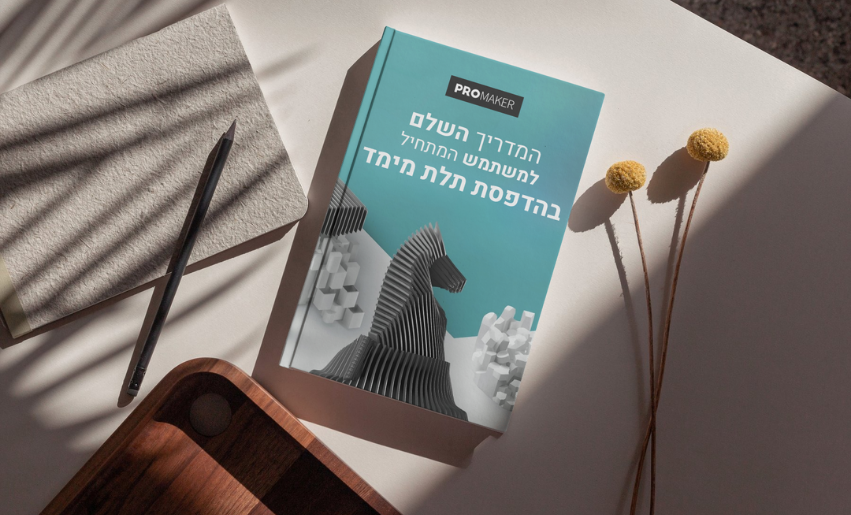
אם אתם קוראים את המדריך הזה, סביר להניח שנדבקתם בחיידק הההדפסה התלת מימדית. עולם הדפסת התלת מימד עבר בשנים האחרונות מהפכה של ממש – מפעולה יקרה ומסובכת השמורה למפעלים וחברות, לכלי נגיש, זול יחסית ופשוט לשימוש ביתי.
מדריך זה נכתב במיוחד עבורכם, המשתמשים המתחילים, שרוצים להיכנס לעומק, לבחור את המדפסת והחומר הנכונים, ולהתמודד בהצלחה עם האתגרים הראשונים.
איך זה עובד? טכנולוגיה זו מכונה גם FFF (Fused Filament Fabrication). המדפסת מחממת חוט פלסטיק (Filament) דרך ראש הדפסה (Nozzle) דק, ומניחה אותו שכבה אחר שכבה על משטח ההדפסה. דמיינו ציור תלת מימדי באמצעות דבק חם.
| יתרונות | חסרונות |
| קלות שימוש ונגישות: המחיר הוא הנמוך ביותר, והתפעול פשוט יחסית. | רזולוציה נמוכה יחסית: ניתן לראות את קווי השכבות. |
| בטיחות וניקיון יחסית: הפלסטיק בדרך כלל אינו רעיל ואין צורך בהתעסקות עם נוזלים. | מהירות איטית: לוקח שעות רבות להשלים מודלים מורכבים. |
| מגוון חומרים ענק: ניתן להדפיס בחומרים רבים (PLA, PETG, ABS ועוד). | חזקות מכניות מוגבלות: המודלים חזקים פחות ממודלים שהודפסו ב-Resin (בגלל החיבור בין השכבות). |
איך זה עובד? המדפסת משתמשת באור UV (מקרן או מסך LCD) כדי לייבש ולאחות שרף נוזלי (Resin) שמכיל פולימרים רגישים לאור. המודל "נמשך" מתוך בריכת השרף שכבה אחר שכבה.
| יתרונות | חסרונות |
| רזולוציה ודיוק יוצאי דופן: אידיאלי לדוגמנות, תכשיטים ופרטים קטנים. | תהליך הדפסה מורכב ומלכלך: דורש שטיפה וייבוש נוספים לאחר ההדפסה. |
| משטחי הדפסה חלקים לחלוטין: לא רואים את קווי השכבות. | חומרים רעילים: השרף הנוזלי דורש זהירות, שימוש בכפפות, אוורור טוב וטיפול בפסולת. |
| מהירות הדפסה גבוהה יותר: קצב הדפסת השכבות מהיר. | שטח הדפסה קטן יחסית: לרוב אינן מתאימות למודלים גדולים. |
התשובה ברורה למדי: FDM. מדפסת FDM היא שער הכניסה הטוב ביותר לעולם ה-3D עבור כמעט כל מתחיל.
האם לבחור בערכה להרכבה עצמית (DIY) או מדפסת מורכבת מראש?
ללא ידע טכני: בחרו במדפסת מורכבת מראש (Ready-to-use). מדפסות כמו Prusa Mini/MK4S, Creality K1, BambuLab או דגמים מוכרים אחרים יאפשרו לכם להתחיל להדפיס תוך דקות מרגע ההוצאה מהקופסה, במקום לבזבז שעות על הרכבה וכיול ידני מסובך.
יתרון ה-DIY: הרכבה עצמית (כמו Enders ישנות) מאפשרת ללמוד כל בורג וכל רכיב במדפסת, ידע שיהיה קריטי לתיקונים עתידיים, אבל זה פחות מומלץ למתחילים נטולי רקע.
גודל משטח ההדפסה (Build Volume):
אל תתחילו עם המדפסת הגדולה ביותר בשוק. גודל סטנדרטי של 220 220 250 מ"מ (כמו ברוב דגמי ה-Ender/Anycubic) הוא מספיק בהחלט ל-90% מהפרויקטים הסטנדרטיים. ככל שהמדפסת גדולה יותר, כך נדרש יותר זמן לחימום, וקשה יותר לכייל ולשמור על דיוק.
כיול אוטומטי (Auto-Leveling):
זהו פקטור קריטי למתחילים. כיול משטח ההדפסה (Bed Leveling) הוא המקור מספר אחת לתקלות הדפסה. ודאו שהמדפסת שבחרתם כוללת חיישן כיול אוטומטי (כגון BLTouch או CRTouch) שמפצה על שינויים קטנים בגובה המשטח, מה שמפחית את הצורך בכיול ידני מייגע.
חשיבות התמיכה והקהילה:
בחרו במותג פופולרי עם קהילה גדולה. אם יש לכם בעיה, סביר להניח שמישהו אחר כבר נתקל בה ופרסם פתרון בפורומים, בקבוצות פייסבוק או ב-Reddit.
בעולם ה-FDM, הפלסטיק המעובד נקרא פילמנט (Filament). זהו חוט המגיע מגולגל על סליל, והבחירה בו משפיעה באופן דרמטי על תכונות המודל הסופי. שלושת החומרים הנפוצים ביותר למתחילים הם:
זהו הפילמנט הנפוץ והפופולרי ביותר, והוא הבחירה הטבעית לכל הדפסה ראשונה.
| תכונה | הסבר |
| קלות הדפסה | דורש טמפרטורות נמוכות יחסית (סביב 190-220 מעלות צלזיוס), אינו רגיש לתנאי סביבה, ואינו מצריך משטח הדפסה מחומם (Bed) בטמפרטורה גבוהה. |
| עיוות (Warping) | נטייה נמוכה מאוד להתכווץ או להתעוות בזמן הקירור. |
| חוזק וגמישות | חזק למדי, אך שביר (Brittleness). מתאים לצעצועים, דגמים ומודלים אסתטיים. |
| רעילות/ריח | כמעט חסר ריח. נחשב ידידותי לסביבה (מיוצר מחומרי גלם מתחדשים כמו עמילן תירס). |
| מתי לא להשתמש | אינו מתאים לשימוש חיצוני, אינו עמיד בחום (מתרכך כבר סביב 50-60 מעלות צלזיוס) ואינו מתאים לחלקים הדורשים גמישות. |
PETG הוא שדרוג הדרגתי מ-PLA, המציע חוזק ועמידות טובים יותר.
| תכונה | הסבר |
| קלות הדפסה | קל להדפסה (כמעט כמו PLA), אך דורש טמפרטורות גבוהות יותר (230-250 מעלות צלזיוס). נוטה יותר ל"משיכה" (Stringing) – חוטים דקים שנשארים על המודל. |
| עמידות | חזק, עמיד יותר בחום (סביב 80 מעלות צלזיוס) ועמיד הרבה יותר בפני כימיקלים. |
| גמישות | גמיש יותר מ-PLA, פחות שביר. אידיאלי לחלקים מכניים ופונקציונליים. |
| שקיפות | מגיע בגוונים שקופים מצוינים. |
| מתי להשתמש | פרויקטים הדורשים חוזק, עמידות בחום קל (כמו חלקים לרכב או לגינה) או גמישות מסוימת. |
TPU הוא חומר ייחודי המאפשר להדפיס מודלים גמישים, כמו גומי.
| תכונה | הסבר |
| קלות הדפסה | דורש הדפסה איטית מאוד (במיוחד במדפסות מסוימות) וטמפרטורה יחסית גבוהה (220-240 מעלות). ההדפסה דורשת תשומת לב מיוחדת למערכת הזנת הפילמנט (Extruder) כדי למנוע חסימות. |
| גמישות ועמידות | גמישות פנומנלית (כמו גומי), עמיד מאוד בפני שחיקה, שמנים וכימיקלים. |
| מתי להשתמש | כיסויים לטלפונים, רפידות, גלגלים, צינורות גמישים, רצועות ושאר חלקים הדורשים גמישות וספיגת זעזועים. |
| טיפ למתחילים | ודאו שהמדפסת שלכם כוללת מערכת הזנה ישירה (Direct Drive) ולא מערכת בואדן (Bowden), שכן האחרונה מקשה מאוד על הדפסת TPU. |
ABS הוא החומר בו משתמשים לייצור לבני לגו, והוא ידוע בחוזקו ועמידותו.
| תכונה | הסבר |
| קלות הדפסה | קשה להדפסה למתחילים. דורש טמפרטורות גבוהות (240+ מעלות) ומשטח הדפסה מחומם מאוד (90-110 מעלות). |
| עיוות (Warping) | נטייה גבוהה מאוד להתכווץ ולהיסדק במהלך ההדפסה. לעיתים קרובות דורש מדפסת סגורה (Enclosure) לשמירה על טמפרטורה יציבה. |
| חוזק | חזק ועמיד ביותר, ניתן לעיבוד לאחר הדפסה (כמו שימוש באצטון להחלקת המשטח). |
| רעילות/ריח | מפיק ריח חזק (וגזים שאינם בריאים לנשימה). חובה להדפיס רק באזור מאוורר היטב. |
| מתי להשתמש | רק לאחר שצברתם ניסיון עם PLA ו-PETG, ולפרויקטים הדורשים חוזק מכני גבוה ועמידות בחום. |
כמעט אף אחד לא מעצב כל מודל מאפס. קהילת הדפסת התלת מימד משגשגת בזכות שיתוף קבצים.
Thingiverse: האתר הוותיק והגדול ביותר. מכיל כמות עצומה של מודלים (כולל הישנים ביותר), אך החיפוש והממשק יכולים להיות פחות נוחים.
Printables: אתר שהפך פופולרי מאוד בשנים האחרונות. ידוע באיכות גבוהה יותר של קבצים ובממשק משתמש נוח ומודרני.
MyMiniFactory: מתמקד בעיקר בדמויות, משחקי שולחן ופיסול אמנותי. רבים מהמודלים בו הם בתשלום או באיכות פרמיום.
Cults3D: אתר פופולרי נוסף המשלב מודלים בחינם ומודלים בתשלום.
לפני שמדפיסים או משתפים מודל, חובה לבדוק את הרישיון המצורף. לרוב, הרישיון יהיה Creative Commons עם הסעיפים הבאים:
שימוש אישי (Non-Commercial – NC): רוב הקבצים באתרים הללו מיועדים לשימוש אישי בלבד. אסור לכם להדפיס אותם ולמכור אותם למטרות רווח.
שיתוף עם ייחוס (Attribution – BY): אתם רשאים לשנות ולשתף את המודל, בתנאי שאתם נותנים קרדיט למעצב המקורי.
אם המטרה שלכם היא להדפיס ולמכור, עליכם למצוא מודלים עם רישיון מסחרי (Commercial Use) או להצטרף לתוכניות של מעצבים (כגון Patreon), המאפשרות הדפסה ומכירה בתשלום חודשי.
גם אם אין לכם רקע בהנדסה, כדאי להכיר תוכנות בסיסיות:
Tinkercad: כלי מקוון וחינמי המבוסס על "לבני בניין". מושלם למתחילים לעיצוב חלקים פונקציונליים פשוטים (מכסים, מתקנים לקיר, שינוי מודלים קיימים).
Fusion 360: כלי מקצועי יותר (עם גרסה חינמית לשימוש אישי). נדרש כדי לעצב חלקים מורכבים ומדויקים.
ה-Slicer (פורס) הוא התוכנה הקריטית ביותר בין הקובץ הדיגיטלי (STL/OBJ) לבין ההדפסה הפיזית. המדפסת אינה יכולה לקרוא קובץ STL ישירות; היא צריכה הוראות ספציפיות.
תפקידו של ה-Slicer הוא לפרוס את המודל התלת-ממדי לשכבות דקות רבות, ולתרגם כל שכבה לשפת המכונה (קוד G – G-Code). קוד G הוא סדרה של פקודות מדויקות שמורות למדפסת לאן לזוז, כמה חומר להוציא ובאיזו טמפרטורה לעבוד.
Cura (UltiMaker Cura): ה-Slicer הנפוץ והפופולרי ביותר. חינמי, פתוח ומגיע עם מגוון עצום של הגדרות. מומלץ למתחילים בזכות הפשטות הבסיסית והאפשרות להעמיק לאחר מכן.
PrusaSlicer: נוצר על ידי חברת Prusa. ידוע באיכות קוד ה-G שהוא מייצר ובתמיכה מעולה בהדפסת תמיכות (Supports).
Bambu Studio: Slicer פופולרי שצבר תאוצה במהירות, במיוחד עבור מדפסות Bambu, אך ניתן להתאמה גם למדפסות אחרות. ידידותי למשתמש, קל לשימוש ומשלב כלים מתקדמים.
ה-Slicer מאפשר שליטה כמעט על כל פרמטר, אך כמתחילים, אתם צריכים להתמקד בחמש הגדרות עיקריות:
מה זה? עובי כל שכבה שאותה מדפיס ה-Nozzle.
ההשפעה: גובה שכבה קטן יותר (למשל, 0.12 מ"מ) יוצר הדפסה חלקה ומדויקת יותר (רזולוציה גבוהה) אך לוקח הרבה יותר זמן. גובה שכבה גדול יותר (למשל, $0.28$ מ"מ) מהיר יותר, אך קווי השכבות יהיו בולטים יותר.
המלצה למתחילים: התחילו עם 0.2 מ"מ.
מה זה? הצפיפות והדפוס של החלק הפנימי של המודל (מה שאינו מעטפת).
ההשפעה: מילוי גבוה יותר (למשל, 80%) הופך את המודל לחזק יותר, אך צורך יותר חומר ומאריך את זמן ההדפסה. מילוי נמוך (למשל, 5-10%) חלש יותר וקל יותר.
המלצה למתחילים: 15%-20% הוא מספיק לרוב הדגמים והצעצועים. השתמשו בדפוס Grid או Gyroid.
מה זה? מבני עזר זמניים שהמדפסת מייצרת מתחת לחלקים התלויים באוויר (Overhangs).
ההשפעה: מונע מהפלסטיק להדפיס באוויר וליפול. יש להסירן לאחר ההדפסה.
המלצה למתחילים: הפעילו תמיכות רק אם יש חלקים "תלויים" שזוויתם חדה מ-45-60 מעלות.
מה זה? שכבות בסיס מיוחדות שמודפסות מסביב למודל כדי לשפר את ההדבקה למשטח.
Skirt: מסגרת שמודפסת מסביב למודל (לא נוגעת בו), משמשת לניקוי ראשוני של ה-Nozzle.
Brim: שכבה דקה שנדבקת לבסיס המודל, מונעת מהפינות להתרומם (Warping).
Raft: סוג של רפסודה עבה יותר מתחת לכל המודל. משמש בעיקר להדפסות קשות או על משטחים לא אחידים.
המלצה למתחילים: השתמשו ב-Brim להדפסות של PLA/PETG.
מה זה? המהירות שבה ראש ההדפסה נע.
ההשפעה: מהירות גבוהה יותר מקצרת את זמן ההדפסה אך מעלה את הסיכוי לטעויות (דילוגי שכבות, רזולוציה ירודה).
המלצה למתחילים: התחילו לאט. 50-60 מ"מ לשנייה היא מהירות בטוחה.
גם עם המדפסת הטובה ביותר וההגדרות המושלמות ב-Slicer, תיתקלו בתקלות. זה חלק בלתי נפרד מתהליך הלמידה. הנה האתגרים הנפוצים ביותר איתם מתמודדים מתחילים:
הסימפטום: המודל או הפינות שלו מתנתקות ממשטח ההדפסה באמצע התהליך, או שהפלסטיק אינו נדבק למשטח בשכבה הראשונה.
הגורמים העיקריים ופתרונות:
כיול גובה (Leveling/Z-Offset):
הפתרון: אם המדפסת שלכם עם כיול אוטומטי, ייתכן שצריך לכוונן את ערך ה-Z-Offset (מרחק הגובה האלקטרוני). המטרה היא שראש ההדפסה יהיה קרוב מספיק כדי "למעוך" קלות את הפלסטיק למשטח, אך לא קרוב מדי שיגרור את הפלסטיק שזה עתה הונח.
משטח מלוכלך:
הבעיה: שומן, טביעות אצבע או אבק מפריעים להידבקות.
הפתרון: נקו את המשטח באופן יסודי עם אלכוהול איזופרופיל (IPA) לפני כל הדפסה גדולה. אפשרות נוספת: שטיפה יסודית של המשטח במים וסבון כלים (כדי להסיר שומנים עקשניים) וייבוש מלא לאחר מכן.
הדפסת Brim:
הפתרון המהיר: השתמשו ב-Brim בהגדרות ה-Slicer. הוא מפזר את כוחות ההתכווצות של הפלסטיק ועוזר להחזיק את המודל במקום.
הסימפטום: הפינות התחתונות של המודל מתרוממות מהמשטח ומתעקמות כלפי מעלה.
הגורמים העיקריים ופתרונות:
קירור מהיר מדי: כאשר חלקים מהמודל מתקררים מהר יותר מחלקים אחרים, נוצרים מאמצים שמושכים את המודל כלפי מעלה.
הפתרון: אם אתם משתמשים במשטח מחומם, ודאו שהוא בטמפרטורה הנכונה. זה עוזר לשמור על החלק התחתון חם ומודבק.
טיוטות ורוחות:
הפתרון: אם המדפסת שלכם נמצאת ליד חלון פתוח או מזגן, העבירו אותה. שימוש בכיסוי (Enclosure) הוא פתרון יעיל ביותר.
הסימפטום: סיבים דקים ודומים לשערות מופיעים על המודל במקומות בהם ראש ההדפסה עבר בין שני חלקים.
הגורמים העיקריים ופתרונות:
הגדרת Retraction (משיכה):
הפתרון: הפעילו או כווננו את הגדרת ה-Retraction ב-Slicer. הגדרה זו מורה למדפסת למשוך את הפילמנט מעט לאחור לפני המעבר, כדי להקל את הלחץ על ראש ההדפסה.
טמפרטורת הדפסה גבוהה מדי:
פתרון מתקדם: הדפיסו מגדל טמפרטורה (Temperature Tower). זהו מודל קטן המתוכנן להדפסה בטמפרטורות שונות בכל גובה. לאחר ההדפסה, תוכלו לבחון באיזו טמפרטורה הופיע הכי מעט Stringing, ולהשתמש בה כהגדרת ברירת המחדל שלכם לפילמנט זה.
פילמנט לח:
הפתרון: אחסנו את הפילמנט במקום יבש וייבשו אותו באמצעות מתקן ייבוש מיוחד (Filament Dryer) אם הוא ספג לחות.
הסימפטום: שכבות המודל אינן נדבקות מספיק זו לזו, מה שהופך את המודל לשביר.
הגורמים העיקריים ופתרונות:
טמפרטורת הדפסה נמוכה מדי:
הפתרון: נסו להעלות את הטמפרטורה ב- 5 C בכל פעם (בטווח המומלץ של הפילמנט) כדי לאפשר חיבור טוב יותר.
קירור חזק מדי:
הפתרון: אם אתם משתמשים במאוורר קירור חזק, נסו להפחית את מהירותו, במיוחד בשכבות הראשונות.
לאחר שבחרתם מדפסת, למדתם על חומרים והתגברתם על אתגרי ההדפסה הראשונים, הגיע הזמן ליהנות מהיכולות הבלתי מוגבלות של המכשיר.
גאדג'טים לבית ואיכות חיים:
ארגון: הדפסת מתקנים מותאמים אישית למגירות, מחזיקי כבלים, מתלי אוזניות.
שיפורים (Quality of Life): מתאמים לשואב אבק, מחזיק למברשת שיניים, מגיני שולחן.
חלקי חילוף ופתרון בעיות (Functional Parts):
הדפסת ידית שבורה למכונת כביסה, קליפס שנשבר בצעצוע, או גלגלי שיניים פשוטים. זהו אחד השימושים החסכוניים ביותר של הדפסה.
פרויקטים (Hobby) ודוגמנות:
Cosplay & Props: יצירת תלבושות, שריון ואביזרים לתחרויות ואירועים.
משחקי שולחן (Tabletop Gaming): יצירת מיניאטורות מפורטות, תפאורות ייחודיות וארגוניות למשחקים.
כלים לעבודה ומכונאות:
הדפסת ג'יגים (Jigs), מתקני מדידה, וכלים המסייעים בעבודות יד ושיפוצים.
תחזוקה קבועה תשמור על דיוק המדפסת ותמנע כשלונות יקרים:
ניקוי משטח ההדפסה:
בנוסף לניקוי יומיומי עם IPA או סבון, הקפידו להסיר שאריות פלסטיק דבוקות (במיוחד אם השתמשתם ב-Brim).
שימון צירי התנועה (Axis Lubrication):
צירים קוויים ומוטות הברגה (Lead Screws) חייבים להיות נקיים מאבק ולכלוך. שמן אותם באמצעות גריז לבן ליניארי מיוחד למדפסות 3D, כדי למנוע חריקות וירידה באיכות התנועה (שעלולה ליצור קווים במודל).
הידוק חגורות (Belt Tension):
חגורות ה-X וה-Y (ששולטות בתנועה האופקית) צריכות להיות מתוחות היטב, אך לא יותר מדי. חגורות רפויות יגרמו ל"רוחות רפאים" (Ghosting) או תזוזה במודל.
טיפול ראשוני בסתימה בראש ההדפסה (Nozzle Clog):
אם הפילמנט הפסיק לצאת, ראש ההדפסה כנראה סתום. נסו שיטה המכונה "Cold Pull" (משיכה קרה): חממו את ה-Nozzle, דחפו פילמנט פנימה, ואז הורידו את הטמפרטורה (למשל, ל-100C עבור PLA). ברגע שהפלסטיק מספיק קר, משכו אותו בחוזקה כדי להוציא את הסתימה כ"פקק".
אחסון פילמנט:
כאמור, לחות היא האויב הגדול של הפילמנט. אחסנו סלילים שאינם בשימוש במיכלים אטומים עם חומר סופח לחות (Silica Gel).
מוצרים חדשים, מבצעים בלעדיים וטיפים להדפסה — ישירות לתיבה שלכם.